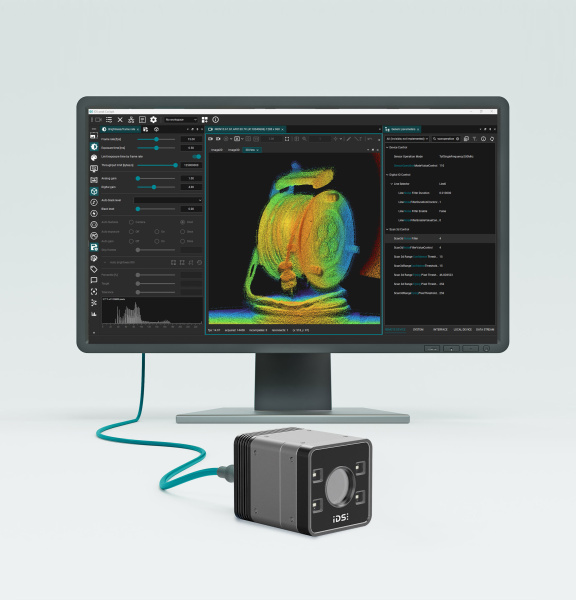
IDS peak Cockpit에서 Nion 3D 카메라 설정하기
Nion 시작하기
1. 개요
이 가이드는 IDS peak Cockpit에서 Nion 3D ToF 카메라를 설정하는 방법을 안내하며, 작동 모드, 데이터 최적화 및 작업 공간 캘리브레이션을 다룹니다.
카메라 설치 및 네트워크 설정 방법은 Nion 카메라 매뉴얼을 참조하십시오.
2. 작동 범위 및 작동 모드 설정
2.1 작동 범위 설정
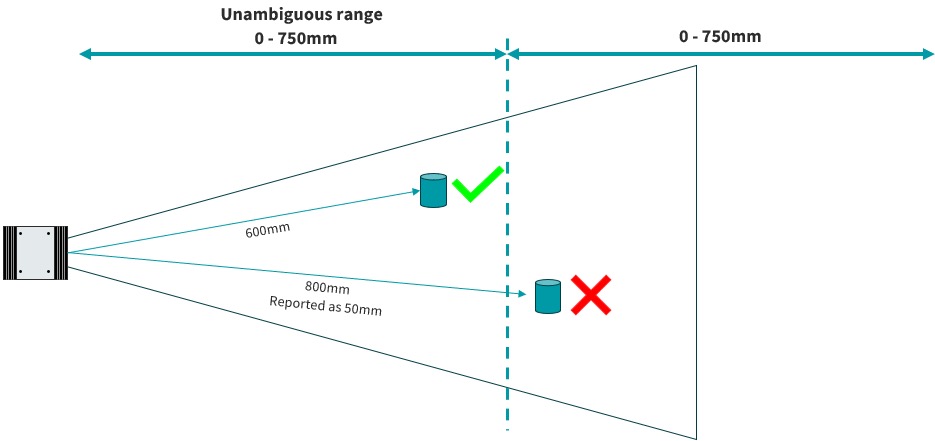
깊이 데이터의 정확도를 최적화하기 위해 다양한 작동 모드(또는 모호성 없는 측정 범위)가 사용됩니다.
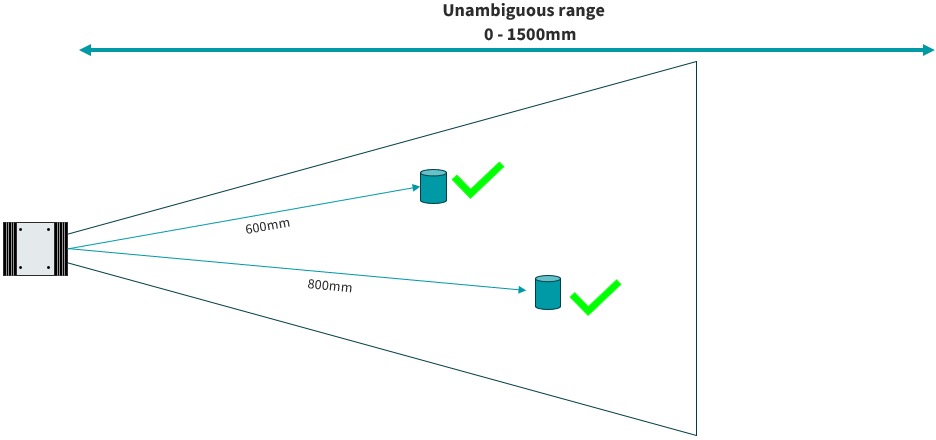
2.2 애플리케이션에 적합한 작동 모드 선택
Nion 데이터시트의 작동 모드 및 정밀도 표를 참고하여, 다음 사항을 고려한 애플리케이션별 최적의 구성을 확인하십시오.
- 모호성 없는 측정 범위는 가장 멀리 있는 물체나 표면까지의 거리를 초과해야 합니다.
- 최대 노출 시간 - 빠르게 움직이는 물체의 모션 아티팩트를 최소화하려면 Quad VGA 작동 모드를 사용하십시오.
- 공간 해상도 – 명칭 뒤에 'Quad VGA'가 붙는 작동 모드가 더 높은 공간 해상도를 제공합니다.
- 정확도
- 정밀도
2.3 작동 모드 설정
- peak Cockpit에서 작동 모드를 설정하려면 다음을 사용하십시오:

- 드롭다운 메뉴에서 원하는 작동 모드를 선택하십시오:

- 여기에서 원하는 설정을 카메라 UserSets 영역 또는 *.cset 파일에 저장하고, 기본 부팅 파라미터를 설정할 수 있습니다.
3. 데이터 최적화
3.1 강도 이미지 최적화
3D 데이터 최적화를 위해 강도 이미지 제어 기능(노출 및 아날로그 게인)을 조절하여, 이미지 포화를 최소화하면서 밝기가 최대가 되도록 하십시오.
- 강도 이미지를 설정하려면 다음을 사용하십시오:

- 노출 시간과 아날로그 게인 조정:


- 히스토그램 디스플레이를 사용하여 이미지 밝기 최적화
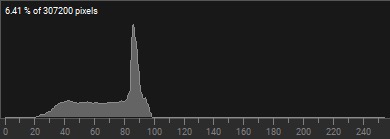
- 디지털 게인을 사용하여 3D 데이터에 영향을 주지 않으면서 이미지 밝기를 증가시킬 수 있으며, 이 경우 이미지의 일부 포화는 허용될 수 있습니다.
- 감마 보정을 적용하여 표시된 강도 이미지의 동적 범위를 확장할 수 있으며, 이는 3D 데이터에는 영향을 미치지 않습니다.
- 감마를 조정하려면 다음을 사용하십시오:


- 강도 이미지가 올바르게 구성되면, 대역폭 사용량을 줄이기 위해 이 컴포넌트를 비활성화하는 것이 좋습니다.
3.2 신뢰도 맵 활성화 및 사용
신뢰도 맵은 추가적인 데이터 최적화를 위한 유용한 도구로, 이미지 내 각 포인트의 신뢰도를 색상으로 보여줍니다. 대역폭 사용량을 최소화하기 위해, 이 컴포넌트는 기본적으로 비활성화되어 있습니다.
- 신뢰도 맵을 활성화하려면 다음을 사용하십시오:
- 이미지 컴포넌트 목록에서 confidence(신뢰도)를 선택하세요.

- 토글 스위치를 사용하여 출력을 활성화하십시오 (토글 스위치가 활성화되어있지 않으면 카메라 이미지 획득을 중지하십시오).
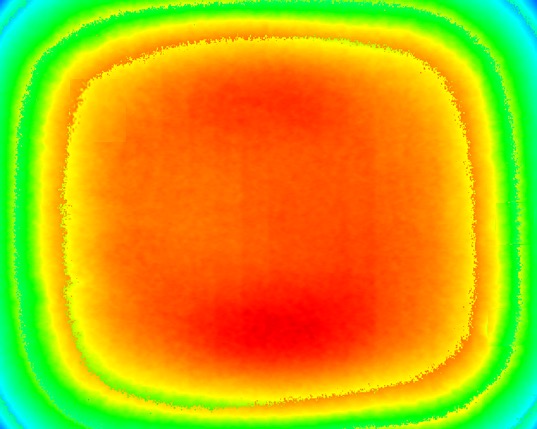

- 노출 시간 및 아날로그 게인 제어 기능을 사용하여 신뢰도 맵을 조정하고 데이터를 최적화하십시오
3.3 Nion 전용 파라미터
3D 데이터를 최적화하기 위해 사용할 수 있는 추가 파라미터가 있습니다:
노이즈 필터 |
3D 데이터의 빈 공간을 채우고 노이즈를 줄여주는 스무딩 필터 |
신뢰도 임계값 |
깊이 이미지에서 신뢰도가 낮은 노이즈 포인트를 필터링 |
플라잉 픽셀 임계값 |
깊이 이미지에서 두 평면 사이를 “날아다니는” 점들을 필터링 |
- 이 파라미터를 조정하려면 다음을 사용하십시오:

- Visibility(표시 설정)를 expert 또는 guru로 변경하세요

- 검색창에 “Scan 3D”를 입력하면 관련 파라미터로 필터링할 수 있습니다
- 필요한 파라미터를 클릭한 후, 데이터 표시 화면을 확인하면서 슬라이더 바 또는 텍스트 입력 창을 이용해 원하는 값으로 설정하세요.
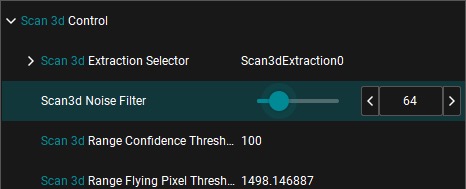
- select parameters (파라미터 선택) 및 apply parameter selection (파라미터 선택 적용) 버튼을 사용하여 이러한 파라미터에 대한 새로운 사용자 지정 대화 상자를 만들 수 있습니다.

4. 3D 데이터 표현
4.1 3D 컬러 매핑
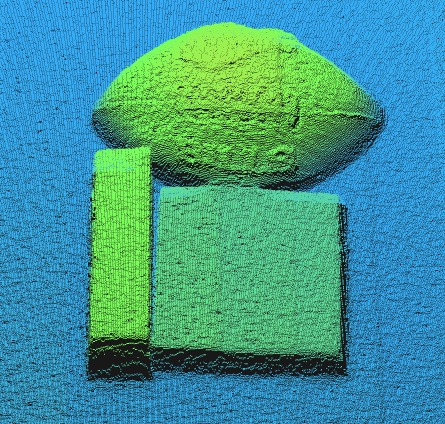
3D 컬러 맵은 색상을 거리나 높이와 연관시켜 3D 데이터를 시각화하는 데 사용됩니다. 최소 및 최대 수치를 설정하여 컬러 맵을 조정하여 깊이 맵에서 관심 있는 영역에만 매핑하고 데이터의 대비를 높일 수 있습니다.
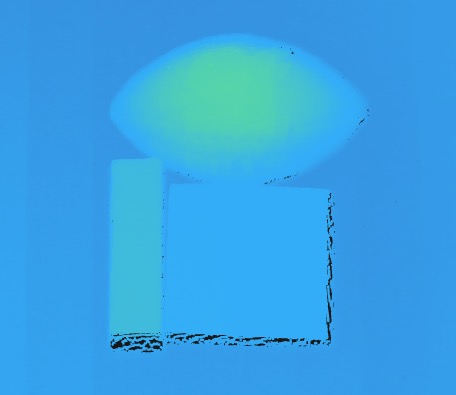
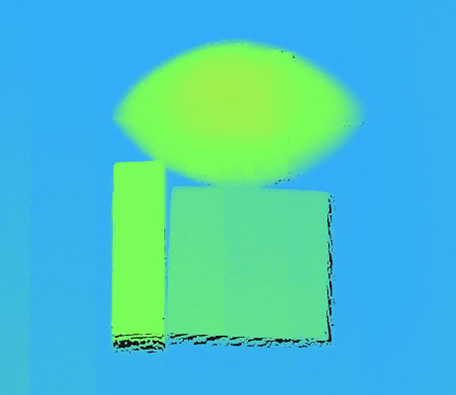
- 이 파라미터를 조정하려면 다음을 사용하십시오:

- 원하는 3D 컬러 맵을 설정합니다
- 카메라에서 가장 가까운 관심 지점을 최소 거리 (근거리) [mm] 값으로 설정합니다
- 작동 범위 내의 모든 관심 지점을 포함하는 지점을 최대 거리 (원거리) [mm] 값으로 설정합니다
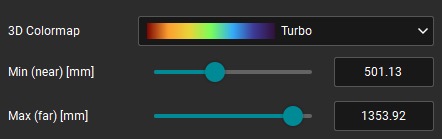
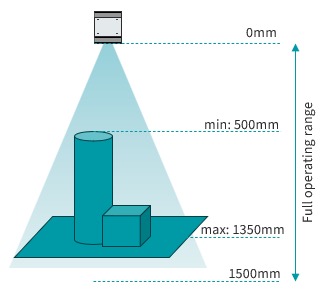
4.2 3D 데이터 임계값
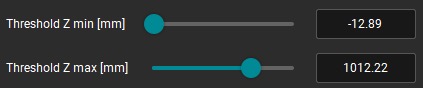
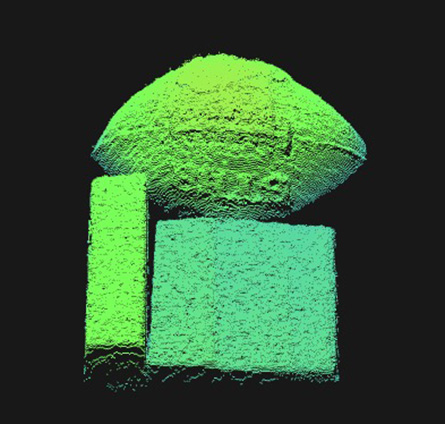
3D 데이터는 처리할 포인트 개수를 줄이기 위해 포인트 클라우드에서 필터링하여 제외할 수도 있습니다. 예를 들어, 애플리케이션의 처리 과정에서 배경 데이터가 필요하지 않다면 이를 제거할 수 있습니다.
- 이 파라미터를 조정하려면 다음을 사용하십시오:
- 컬러 맵의 최소 및 최대 설정값에 맞추어 threshold Z min[mm] 및 threshold Z max [mm] 임계값을 설정합니다.
5. 작업 공간 캘리브레이션
다른 기준 평면으로 좌표를 변환하려면 작업 공간 캘리브레이션 마법사를 이용하십시오.


- 3D 좌표를 변경하려면 다음을 사용하십시오:

- 마법사의 단계별 안내에 따라 좌표 변환을 완료하십시오.
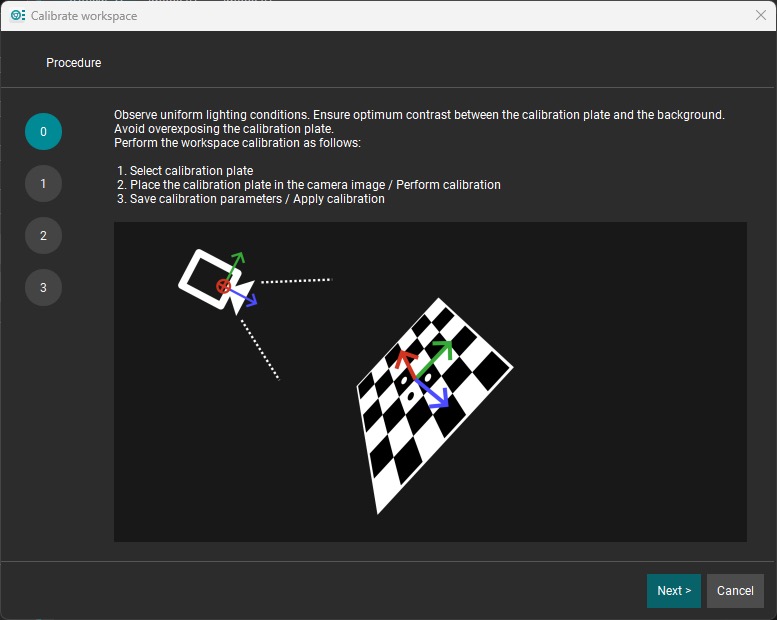
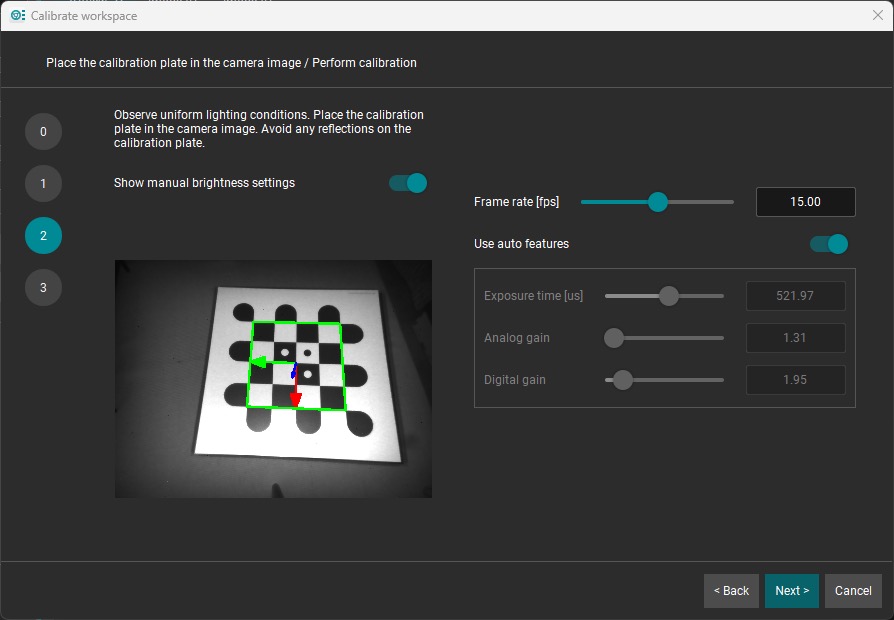
- 작업 공간 캘리브레이션 설정은 나중에 사용할 수 있도록 파일로 저장하거나 파일에서 불러올 수 있습니다
- 추가 설정 정보는 Nion 사용자 매뉴얼을 참조하십시오.
- 동영상 보기: How-to setup and use 3D Vision with Nion - Hands On! (Nion 카메라 3D Vision 설정 및 사용 방법)
- 기술 지원이 필요한 경우, 머신 비전 컨설팅 팀에 문의해 주십시오 (로그인 필요).